이 부분의 자세한 절차는 커펌 스위치 설명서에서 그림과 함께 설명되어 있습니다. 아래는 간단 요약입니다.
1에뮤낸드(커펌)로 부팅
스위치 전원을 켠 뒤 ASAP 메인 화면에서 좌측 하단 "에뮤낸드" 표시를 확인하고
가장 좌측의 atmosphere(아트모스피어) 로고를 터치합니다.
2sphaira 실행 (풀 메모리 모드 권장)
홈 화면에서 아무 게임이나 선택해 포커스를 둔 뒤 A 버튼을 길게 누르기.
풀 메모리 모드로 sphaira가 실행되어 DBI 동작이 안정적입니다.
3DBI 실행
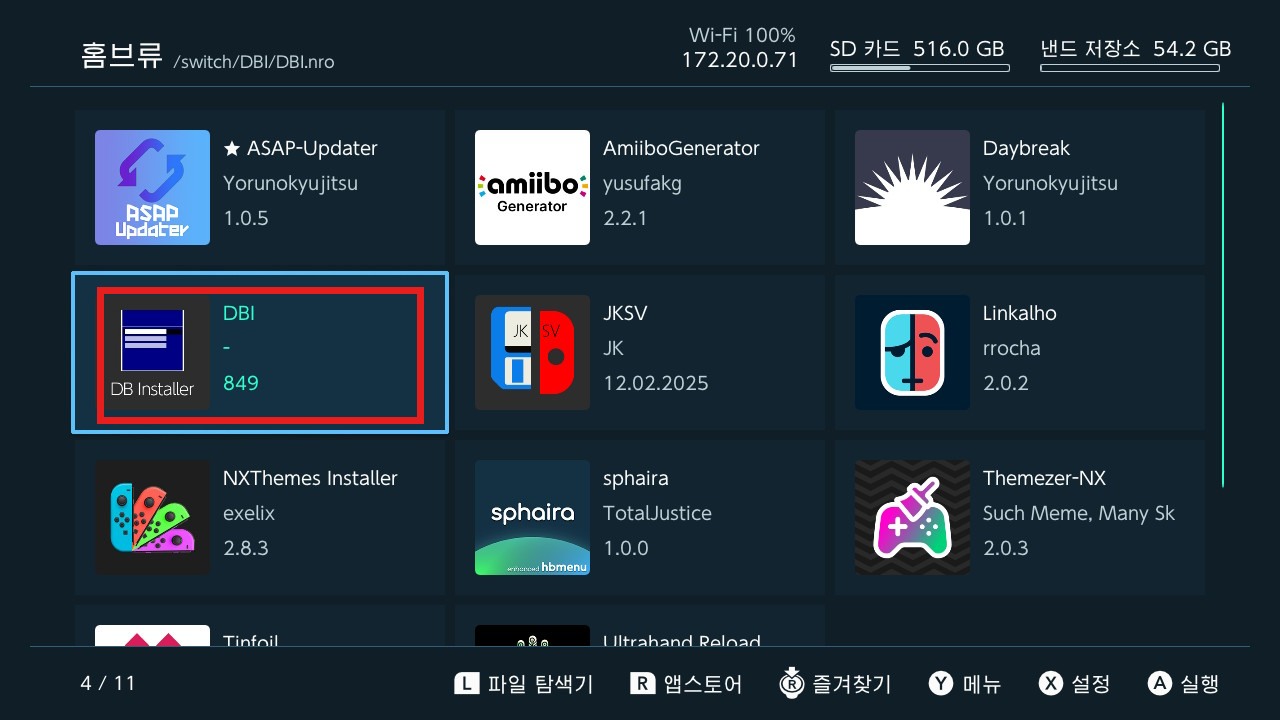
sphaira 목록에서 DBI 아이콘을 찾아 A 버튼으로 실행합니다.
sphaira 목록에서 DBI (DB Installer) 항목에 포커스를 둔 상태. A 버튼을 눌러 실행합니다.
3. MTP 모드 켜기
4"MTP 실행" 메뉴 선택
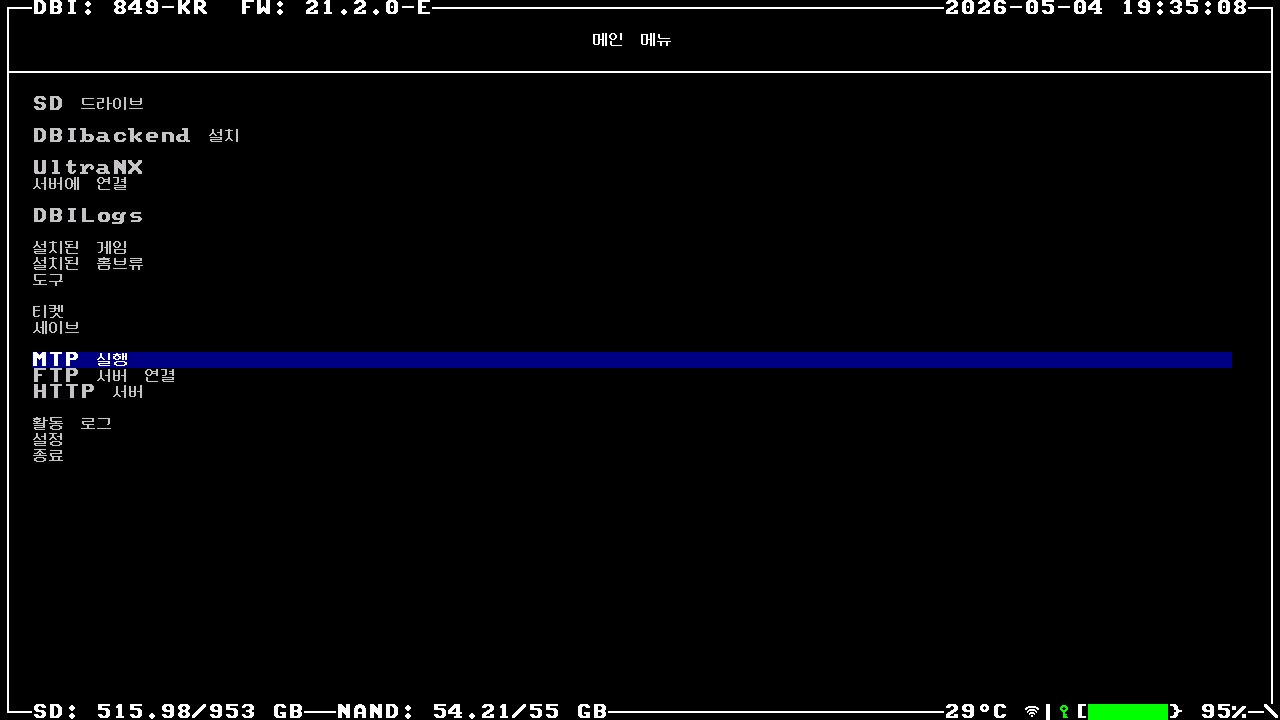
DBI는 한글화되어 있어 메뉴가 한국어로 표시됩니다. 메인 화면에서 다음 항목을 찾아 선택합니다.
메뉴에서 "MTP 실행" 항목을 찾으세요. (영문판에서는 "Run MTP responder")
A 버튼을 눌러 실행합니다.
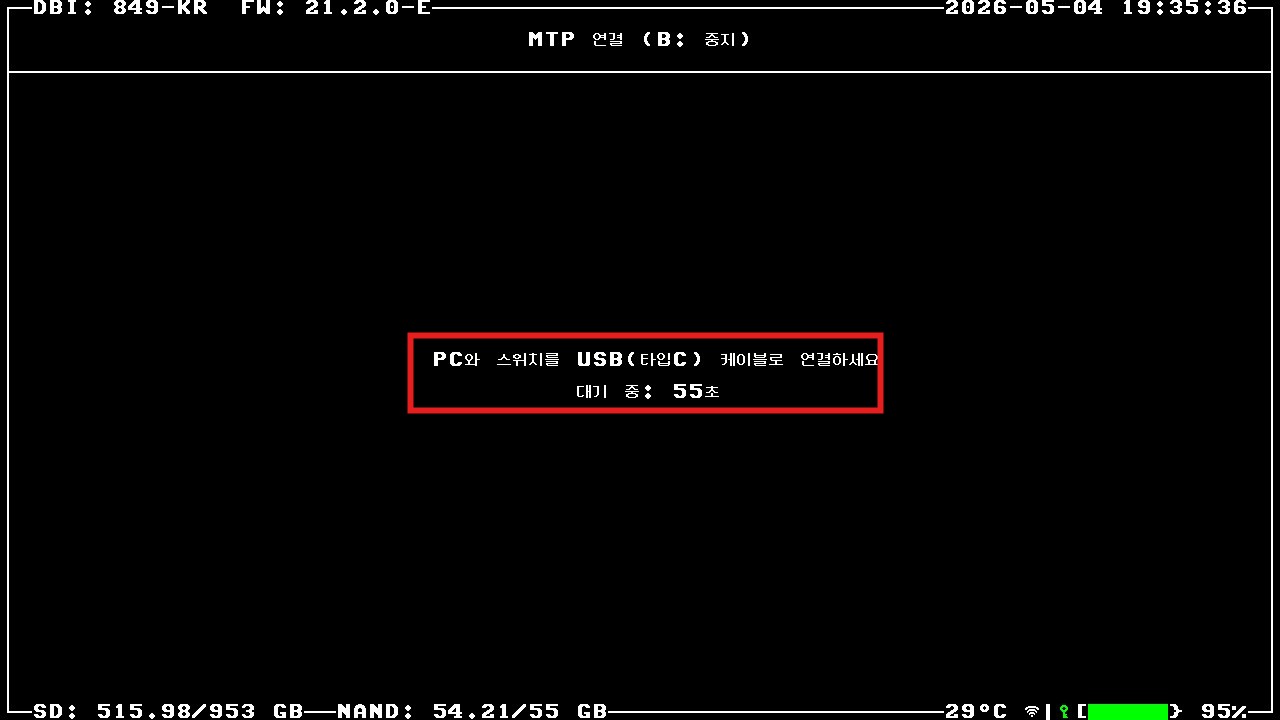
화면에 "연결 대기 중..." 또는 "MTP 실행 중" 같은 메시지가 표시되면 정상입니다.
DBI 메인 메뉴에서 MTP 실행 항목에 파란색 하이라이트가 잡혀 있습니다. A 버튼으로 실행하세요."PC와 스위치를 USB(타입C) 케이블로 연결하세요" 메시지가 뜨고 대기 카운트가 표시되면 MTP가 정상적으로 활성화된 상태입니다. B 버튼으로 중지할 수 있습니다.
4. PC와 연결하기
5USB-C 케이블로 스위치와 PC 연결
스위치 하단의 USB-C 포트와 PC의 USB 포트를 케이블로 연결합니다.
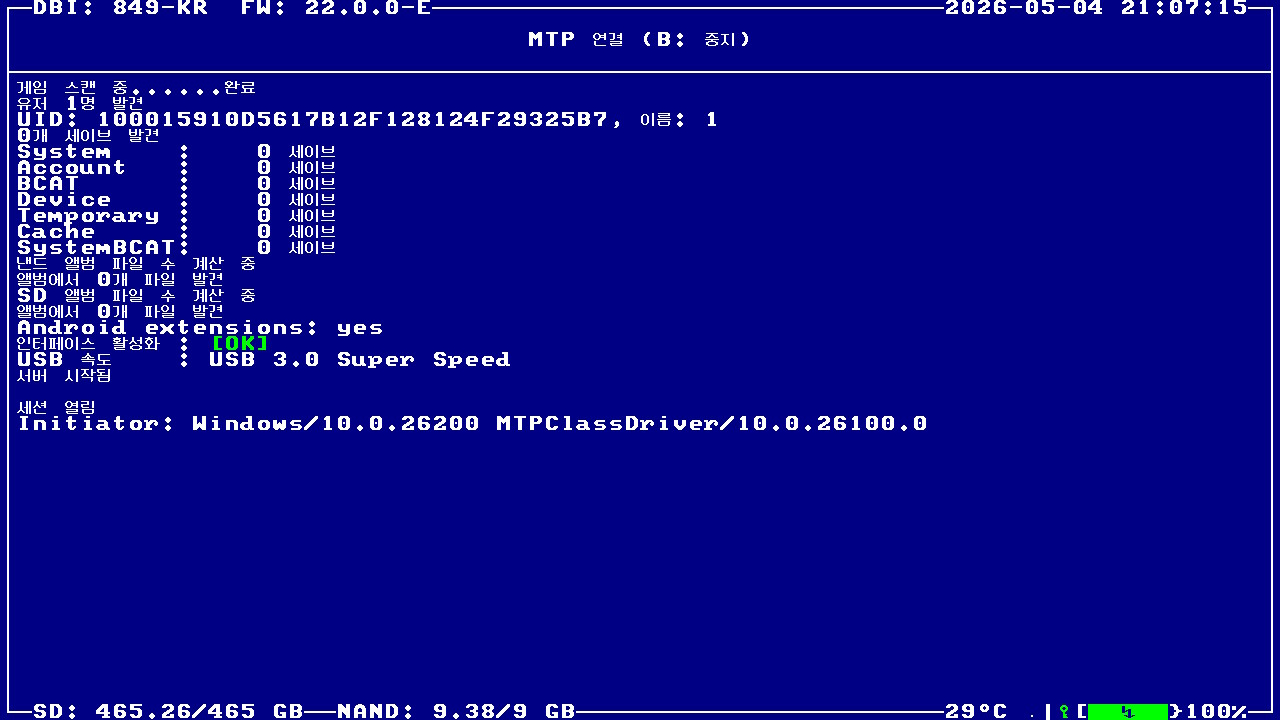
정상적으로 연결되면 스위치 화면 상단에는 "MTP 연결 (B: 중지)"가 유지되고,
DBI 로그에는 "세션 열림"과 Windows MTP 드라이버 정보가 표시됩니다.
USB 케이블 연결 후 DBI MTP 세션이 정상적으로 열린 화면입니다. 상단의 "MTP 연결 (B: 중지)", 로그의 "세션 열림", Windows MTPClassDriver 표시가 보이면 PC와 스위치가 연결된 상태입니다.
주의: 반드시 데이터 전송이 가능한 케이블을 사용하세요. 충전 전용 케이블은 인식되지 않습니다.
가능하면 닌텐도 정품 또는 평이 좋은 USB-C 데이터 케이블을 사용해주세요. (저가형 케이블은 충전만 지원하는 경우가 많습니다.)
인식이 안 될 때: USB-C는 양방향 인식 동작 특성상 한 번에 안 잡힐 수 있습니다.
케이블을 반대 방향으로도 꽂아보고, 각 방향마다 2회씩 시도해보세요.
자세한 내용은 커펌 스위치 설명서의 트러블슈팅 Q1을 참고하세요.
6PC에서 인식 확인
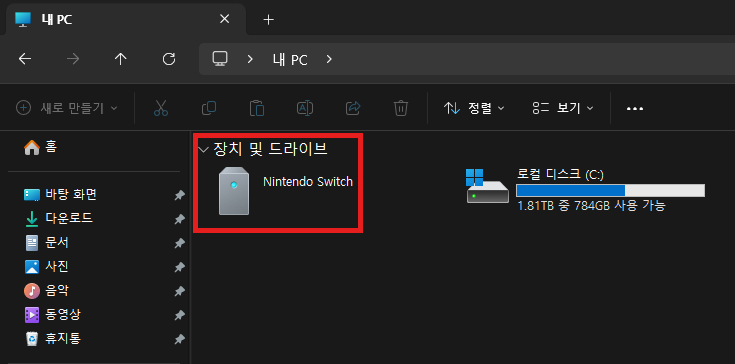
Windows 탐색기를 열어 "내 PC"로 이동하면 새 장치가 나타납니다.
장치 이름은 Nintendo Switch 로 표시됩니다.
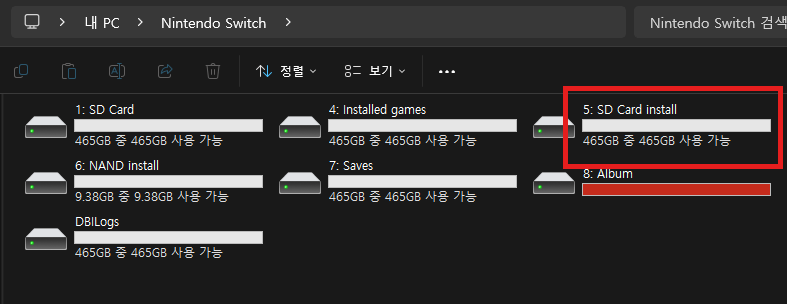
이 장치를 더블클릭으로 열면 번호가 매겨진 폴더 목록이 나타납니다. 이 가이드에서 사용할 폴더는:
✅ 5: SD Card install — 게임 파일을 여기에 끌어다 놓으세요
❌ NAND install 계열 폴더는 사용하지 마세요 (다음 단계에서 자세히 설명)
Windows 탐색기 → 내 PC → 장치 및 드라이브 영역에 Nintendo Switch 장치가 표시됩니다. 더블클릭으로 열어주세요.Nintendo Switch 장치를 더블클릭으로 열면 번호가 매겨진 폴더들이 표시됩니다. 게임 파일은 반드시 빨간 박스로 강조된 5: SD Card install 폴더에 끌어다 놓으세요. (참고: 6: NAND install은 9.38GB로 작아 사용 불가)
5. 게임 파일 복사해서 설치하기
7설치 위치 — 반드시 5: SD Card install
MTP로 열린 Switch 장치 안의 여러 폴더 중, 게임 파일을 넣을 곳은 단 하나입니다:
✅ 5: SD Card install — 이 폴더만 사용
❌ NAND(본체) 설치 폴더 — 사용하지 마세요
NAND(본체) 설치는 절대 사용하지 마세요
에뮤낸드의 NAND 용량은 12GB(실사용 약 8GB)로 작게 설정되어 있습니다.
NAND 폴더에 게임을 넣으면 곧바로 용량이 가득 차면서 시스템이 불안정해지거나 세이브가 손상될 수 있습니다.
배경 원리 — NAND 폴더와 SD 폴더가 물리적으로 어디에 저장되는지, 왜 이렇게 분리되어 있는지는
커펌 스위치 설명서 — 환경 격리 구조를 참고하세요.
설치 전 SD카드 여유 공간 확인
파일을 끌어다 놓기 전에 SD카드에 설치할 게임 용량보다 충분한 여유 공간이 남아 있는지 확인하세요.
대형 게임이나 업데이트/DLC를 함께 설치할 때는 파일 용량 합계보다 1~2GB 이상 넉넉하게 남겨두는 것을 권장합니다.
여유 공간이 부족하면 설치가 중간에 실패하거나 홈 화면에 손상된 아이콘이 남을 수 있습니다.
8게임 파일을 끌어다 놓기 (드래그 앤 드롭)
PC에서 설치할 게임 파일(.nsp / .nsz / .xci / .xcz)을 찾습니다.
Windows 탐색기에서 Nintendo Switch 장치 안의 5: SD Card install 폴더를 엽니다.
해당 파일을 마우스로 끌어서, 5: SD Card install 폴더 안에 떨어뜨립니다.
파일 복사가 시작되면 스위치 화면의 DBI 로그에 설치 대상과 진행 상태가 표시됩니다. 복사가 끝날 때까지 케이블을 분리하거나 B 버튼을 누르지 마세요.
여러 개를 한 번에 설치하기 — 반드시 Base → Update → DLC 순서
하나의 게임에 본편(Base) · 업데이트(Update) · DLC 파일이 함께 있다면, 반드시 다음 순서로 끌어다 놓아야 정상적으로 설치됩니다.
Base (본편) 먼저 설치
Update (업데이트) 그 다음 설치
DLC 마지막에 설치
순서가 어긋나면 업데이트나 DLC가 본편을 인식하지 못해 설치가 실패하거나 게임이 비정상 동작할 수 있습니다.
업데이트는 최신 버전 하나만 설치하면 됩니다. v1, v2, v3… 식으로 중간 버전을 차례차례 설치할 필요가 없으며,
가지고 있는 가장 최신 버전 파일 하나만 끌어다 놓으면 그 안에 누적된 모든 변경사항이 한 번에 적용됩니다.
큰 파일은 시간이 좀 걸리니 인내심을 가지세요.
9설치 완료 대기
Windows의 파일 전송(복사) 창이 닫힌 뒤, 스위치 화면의 DBI 로그까지 확인합니다.
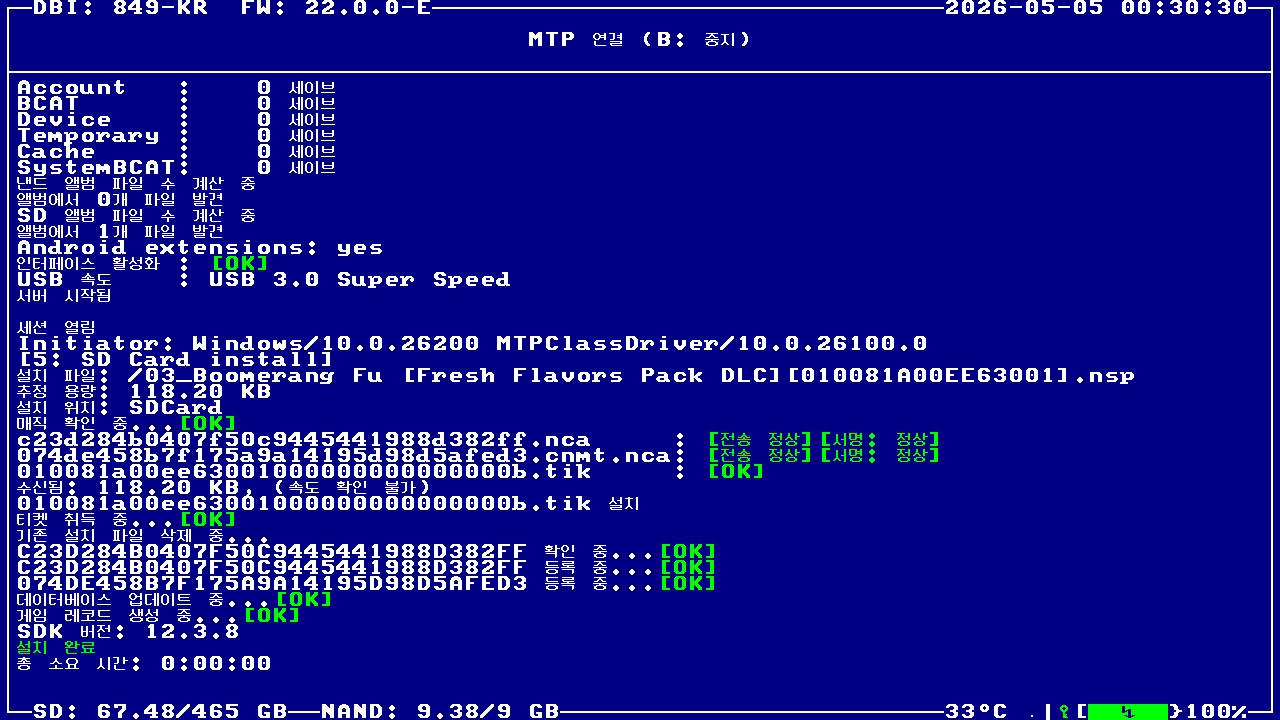
정상적으로 끝나면 설치 파일 이름 아래로 전송/서명 확인, 티켓 설치, 데이터베이스 업데이트, 게임 레코드 생성 같은 항목이 순서대로 진행되고,
마지막에 "설치 완료"와 총 소요 시간이 표시됩니다.
이 메시지가 보이기 전에는 설치가 완전히 끝난 것이 아니므로, 케이블을 뽑거나 MTP를 종료하지 말고 기다리세요.
[5: SD Card install] 경로로 설치가 진행된 뒤 "설치 완료"가 표시된 예시입니다. 여러 줄의 [OK] 로그와 총 소요 시간이 보이면 정상 완료로 판단하면 됩니다.
6. 설치 종료 및 확인
10MTP 세션 종료 → 케이블 분리
중요: DBI의 MTP에는 Windows의 "USB 안전 제거" 같은 절차가 없습니다.
대신 다음 순서로 종료해야 데이터 손상 없이 안전하게 분리됩니다.
PC에서 진행 중인 파일 복사가 모두 끝났는지 확인합니다.
스위치 본체의 DBI MTP 화면에서 B 버튼을 눌러 MTP 세션을 먼저 종료합니다.
그 다음에 USB 케이블을 분리합니다.
순서 절대 엄수: "B버튼으로 MTP 종료" → "케이블 제거" 순으로 진행하세요.
복사 중에 케이블을 먼저 뽑거나 MTP를 종료하지 않은 채 분리하면 설치가 손상될 수 있습니다.
Windows의 "안전 제거" 메뉴는 MTP 장치에 없으니 찾지 마세요.
11홈 화면으로 돌아가서 확인
DBI를 종료(+ 버튼)하면 sphaira로 돌아오고, 다시 한 번 +를 누르면 홈 화면으로 나옵니다.
새로 설치한 게임 아이콘이 홈 화면에 추가되어 있어야 합니다.
설치 후 체크리스트
홈 화면에 게임 아이콘이 보이는가?
아이콘을 눌렀을 때 게임이 정상 실행되는가?
문제가 생겼다면?
PC 인식 실패, 설치 속도 저하, 홈 화면에 게임이 안 보임, "로딩 중" 멈춤 등의 증상은
커펌 스위치 설명서 — 트러블슈팅 섹션에서 자세히 다룹니다.